Un antivirus utile surveille les fichiers, reçoit des mises à jour, permet des analyses et aide à réagir aux alertes. Sa valeur dépend des appareils et des fonctions actives : il réduit certains risques, sans empêcher toute attaque ni remplacer les sauvegardes. Pour choisir en 2026, commencez par vérifier la protection intégrée ou gratuite, puis examinez les services payants seulement s’ils répondent à un besoin précis. [1]
L’essentiel pour choisir et utiliser un antivirus
- Gardez la surveillance en temps réel active et les signatures à jour. [1]
- Une analyse approfondie complète la surveillance quotidienne ; la quarantaine appelle une restauration prudente. [1]
- Comparez les fonctions réellement utiles, la compatibilité et les conditions avant de payer. [1]
- Vérifiez les protections selon chaque appareil : les fonctions Windows ne s’appliquent pas automatiquement ailleurs. [1]
- Après une alerte, déconnectez l’appareil d’Internet et lancez une analyse approfondie. [1]
Quelles fonctions rendent un antivirus utile ?
Un antivirus est utile quand il réunit trois actions complémentaires : repérer des fichiers ou programmes suspects, surveiller l’activité de l’appareil et permettre une réaction en cas d’alerte. Ces fonctions réduisent certains risques, sans garantir une protection totale. Leur disponibilité varie selon le produit et l’appareil. [1]
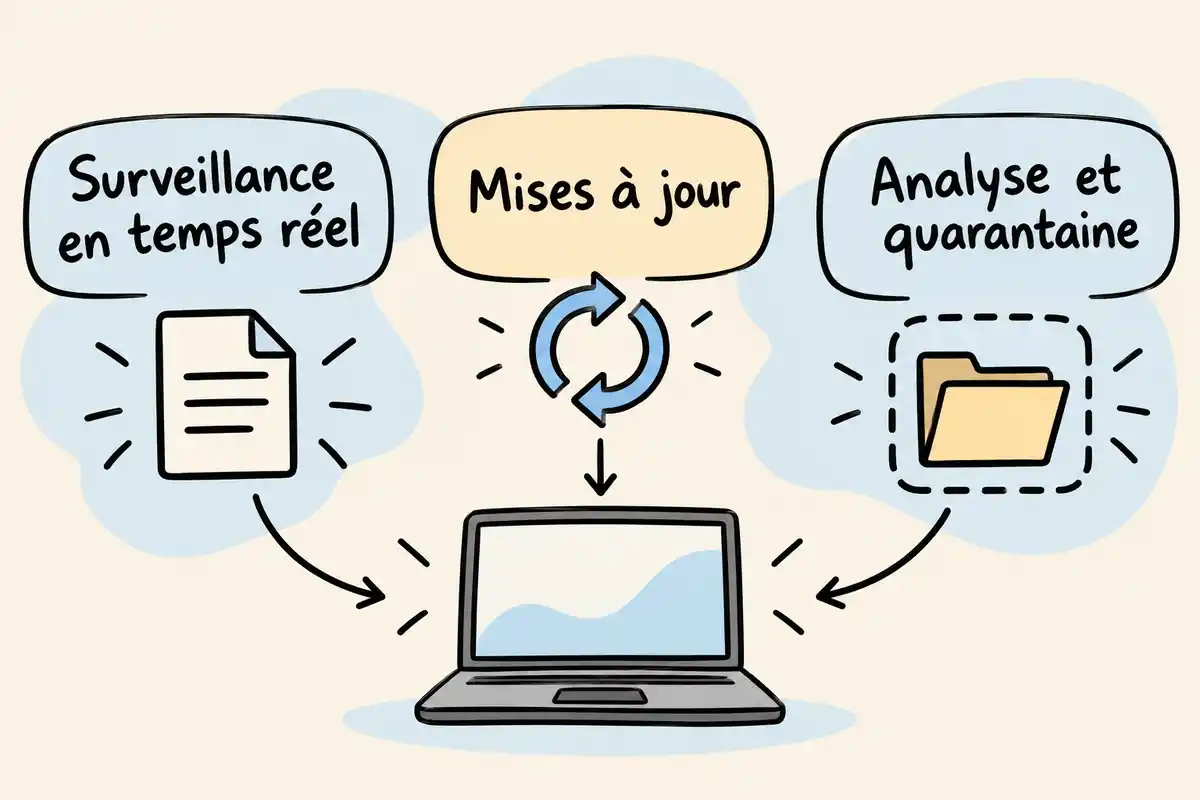
Surveillance en temps réel et mises à jour
La surveillance en temps réel examine les fichiers ou programmes lorsqu’ils sont ouverts ou exécutés. Les antivirus s’appuient notamment sur des signatures actualisées et peuvent aussi chercher des comportements anormaux. Il faut donc maintenir le programme et ses bases à jour, et laisser la protection active. Microsoft précise que, dans Sécurité Windows, si la protection en temps réel est désactivée, les fichiers ouverts ou téléchargés ne sont vérifiés qu’à une analyse ultérieure. [2]
Les signatures aident à reconnaître des menaces déjà répertoriées ; la recherche de comportements anormaux peut repérer des activités suspectes même lorsque le fichier ne correspond pas exactement à une signature connue. Ces mécanismes sont complémentaires, mais leur présence et leur fonctionnement précis dépendent du produit. Une protection active ne dispense donc ni des mises à jour ni d’une réaction prudente lorsqu’un avertissement apparaît. [1]
Analyses à la demande et quarantaine
Une analyse à la demande sert à examiner l’appareil au-delà de la surveillance habituelle. Dans Sécurité Windows, Microsoft décrit des analyses rapides, complètes et personnalisées, ainsi qu’une analyse hors ligne qui redémarre le PC et s’exécute dans l’environnement de récupération Windows. Si une menace est isolée en quarantaine, ne restaurez le fichier que si vous êtes certain qu’il est sain ; sinon, suivez les indications de l’outil. [2]
Une analyse rapide peut servir à contrôler les zones couramment vérifiées, tandis qu’une analyse complète prend en compte l’ensemble de l’appareil selon les options proposées. L’analyse personnalisée permet de cibler un emplacement précis, par exemple un support ou un dossier que l’on souhaite examiner. Le choix dépend de la situation et des possibilités de l’outil ; une analyse à la demande complète la surveillance continue au lieu de la remplacer. [2]
Protection des dossiers et récupération des fichiers
L’accès contrôlé aux dossiers décrit par Microsoft bloque les modifications de fichiers protégés lorsqu’elles sont tentées par des applications non approuvées. Cette fonction peut contribuer à protéger des fichiers contre les rançongiciels, mais elle ne garantit pas que toute attaque sera empêchée. La récupération liée à OneDrive est distincte : elle suppose que les fichiers concernés aient été sauvegardés auparavant dans ce service et ne couvre pas toute situation de perte. [2]
Cette protection concerne les modifications apportées aux dossiers définis comme protégés : une application légitime qui n’est pas reconnue comme approuvée peut aussi être bloquée. Il faut alors vérifier l’alerte et les paramètres avant d’autoriser un programme, plutôt que d’accorder une permission à l’aveugle. Pour retrouver un fichier après un incident, une copie de sauvegarde distincte reste utile ; l’accès contrôlé aux dossiers et la récupération OneDrive ne sont pas interchangeables. [2]
Antivirus intégré, gratuit ou payant : lequel choisir ?
Le choix dépend d’abord des fonctions réellement nécessaires et des appareils à protéger. Une protection intégrée peut suffire à certains usages ; une offre gratuite ou payante se juge ensuite selon ses fonctions, sa compatibilité et ses conditions. Ces options ne constituent pas des niveaux universels de sécurité. [1]
Ce que propose la protection intégrée à Windows
L’extrait du comparatif Que Choisir présente Microsoft Defender comme intégré et gratuit sur Windows 10 et 11. Dans Sécurité Windows, Microsoft décrit des fonctions de surveillance, plusieurs types d’analyse et des paramètres de protection. Cela situe l’outil pour les utilisateurs de ces versions de Windows, sans fournir de mesure comparative ni établir sa compatibilité avec d’autres systèmes. [3]
Avant de chercher une autre formule, ouvrez l’outil de sécurité de Windows et vérifiez que la protection est activée, que les mises à jour sont effectuées et qu’aucune alerte ne demande une action. Regardez aussi si les fonctions que vous souhaitez utiliser sont présentes et configurées. Cette vérification permet de partir de l’état réel du PC, sans supposer qu’une protection supplémentaire améliorerait automatiquement la sécurité. [2]
Ce qu’une offre payante peut ajouter
Le guide de Cybermalveillance publié en août 2025 indique que les protections gratuites et payantes tendent à se rapprocher pour les fonctions de base. Certaines offres payantes peuvent ajouter la détection de sites d’hameçonnage, un VPN, un coffre-fort numérique, un gestionnaire de mots de passe ou une assistance : il faut vérifier chaque formule. Un service supplémentaire peut être utile s’il répond à un besoin concret, mais ne remplace pas la protection antivirus. Les classements de performance dépendent des tests et de leurs critères ; ils ne permettent pas à eux seuls de conclure sur toutes les offres en 2026. [1]
Pour évaluer un supplément, partez d’un usage concret : souhaitez-vous protéger plusieurs appareils avec une même formule, utiliser un VPN ou centraliser vos mots de passe ? Vérifiez ensuite que le service figure effectivement dans l’offre, qu’il couvre les systèmes concernés et qu’il ne fait pas double emploi avec un outil déjà utilisé. Si aucune fonction ajoutée ne répond à un besoin identifié, le seul fait qu’une formule soit payante ne suffit pas à la rendre plus pertinente. [1]
Les conditions à vérifier avant de payer
Pour comparer les options sans supposer qu’une formule convient à tout le monde, recopiez cette fiche pour chaque offre examinée et vérifiez les informations auprès de son éditeur. Le bon choix dépend de votre budget, des caractéristiques de vos appareils et des fonctions recherchées. [1]
| Critère | Information à renseigner |
|---|---|
| Systèmes compatibles | |
| Nombre d’appareils couverts | |
| Fonctions incluses | |
| Prix | |
| Modalités de renouvellement | |
| Services supplémentaires utiles |
Afficher le tableau en image
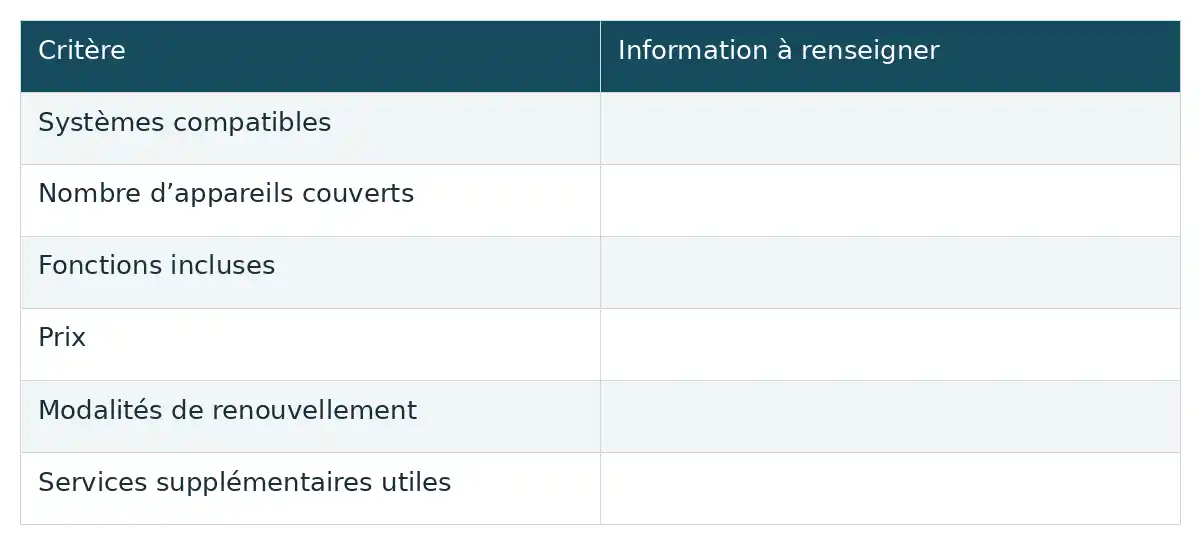
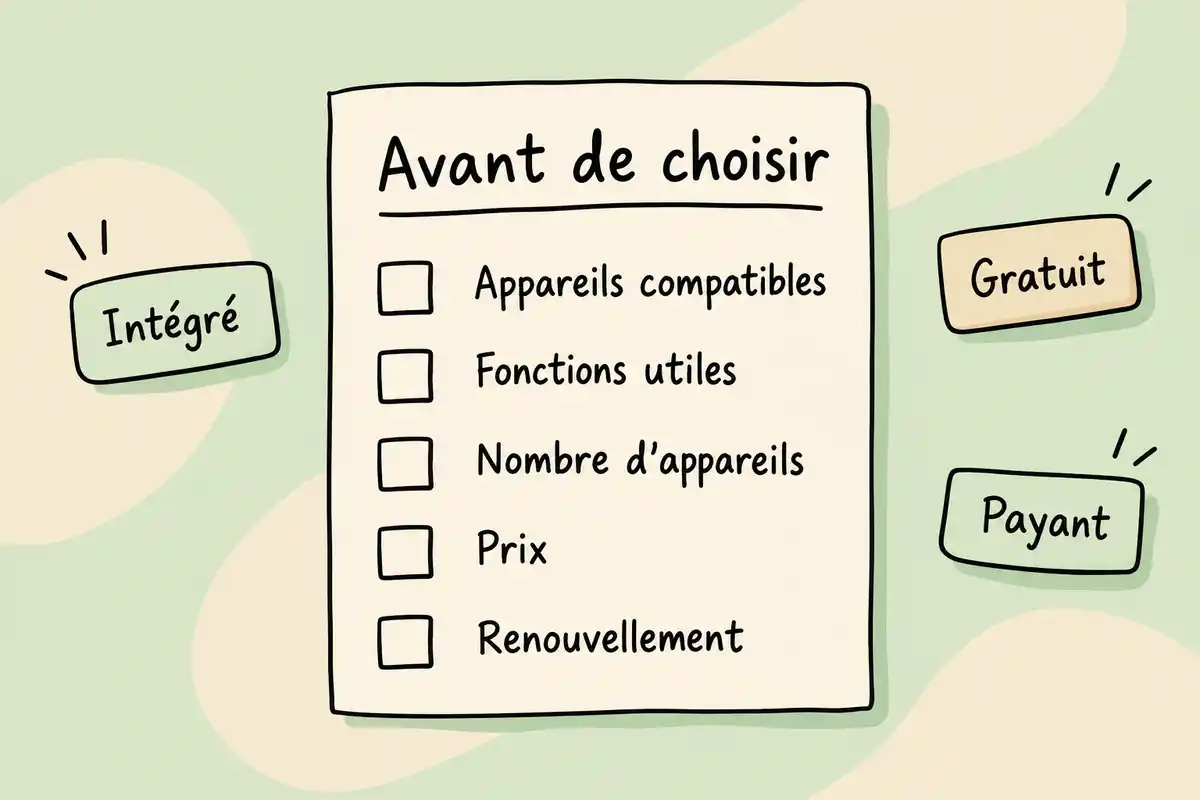
Lisez les conditions de l’offre en tenant compte de votre situation : les systèmes installés sur vos appareils, le nombre d’appareils à protéger et les services dont vous vous serviriez réellement. Vérifiez aussi le prix affiché et la façon dont le renouvellement est présenté, car ces éléments peuvent varier d’une formule à l’autre. En cas d’hésitation, comparez les informations disponibles sur les pages de l’éditeur plutôt que de vous fier à une promesse générale ou à un classement isolé. [1]
Quels appareils faut-il protéger ?
Un antivirus se choisit en fonction de l’ensemble des appareils utilisés. Les fonctions décrites pour Windows ne se transposent pas automatiquement aux téléphones, tablettes ou objets connectés : vérifiez la compatibilité et les protections disponibles pour chaque système. [1]
Sur PC Windows, vérifier les protections actives
Sur un PC Windows 10 ou 11, commencez par vérifier dans l’outil utilisé que la protection est active, que les mises à jour sont effectuées et que la surveillance en temps réel est activée. Sécurité Windows documente également les analyses rapide, complète, personnalisée et hors ligne. [2]
Dans Sécurité Windows, les menaces détectées et l’historique des analyses peuvent aider à comprendre ce qui a été repéré et les mesures prises. Si une analyse est nécessaire, choisissez son type selon le besoin et consultez le résultat avant de restaurer ou d’autoriser un fichier. Les intitulés et réglages peuvent varier avec la version de Windows et l’outil utilisé ; suivez les indications affichées sur votre PC. [2]
Sur mobile, tablette et objets connectés, examiner la compatibilité
Cybermalveillance cite les téléphones, tablettes, objets connectés et serveurs parmi les appareils susceptibles d’être infectés. Pour chacun, vérifiez les protections disponibles ainsi que la compatibilité de l’offre envisagée. Les fonctions décrites par Microsoft pour Sécurité Windows ne permettent pas de conclure à leur disponibilité sur ces autres systèmes. [1]
Quelles précautions garder avec un antivirus installé ?
Un antivirus peut réduire certains risques, mais ne protège pas à 100 %. Une routine simple aide à garder la protection opérationnelle ; en cas d’alerte, il faut ensuite réagir avec prudence. [1]
Les vérifications à faire régulièrement
- Vérifiez régulièrement que l’antivirus est installé et activé, que la protection en temps réel fonctionne et que le programme ainsi que ses signatures sont à jour.
- Prévoyez des analyses approfondies périodiques, en complément de la surveillance quotidienne.
- Téléchargez l’antivirus depuis le site officiel de son éditeur ou une boutique logicielle officielle.
- Conservez une sauvegarde des fichiers importants. La récupération liée à OneDrive décrite par Microsoft suppose que les fichiers concernés aient été sauvegardés dans ce service.
Une routine peut rester simple : vérifier de temps à autre l’état de la protection et des mises à jour, puis programmer une analyse approfondie à un moment où l’appareil peut la réaliser sans gêner son usage. Pour les fichiers importants, choisissez un emplacement de sauvegarde adapté et vérifiez que les copies nécessaires y sont bien conservées. Une sauvegarde préserve une possibilité de récupération, mais elle ne remplace pas la prévention ni la vigilance face aux alertes. [1]
Les premiers gestes après une alerte d’infection
Après une alerte d’infection, Cybermalveillance conseille de déconnecter l’appareil d’Internet puis de lancer une analyse approfondie. Si un fichier est placé en quarantaine, ne le restaurez que si vous êtes certain qu’il n’est pas infecté. [1]
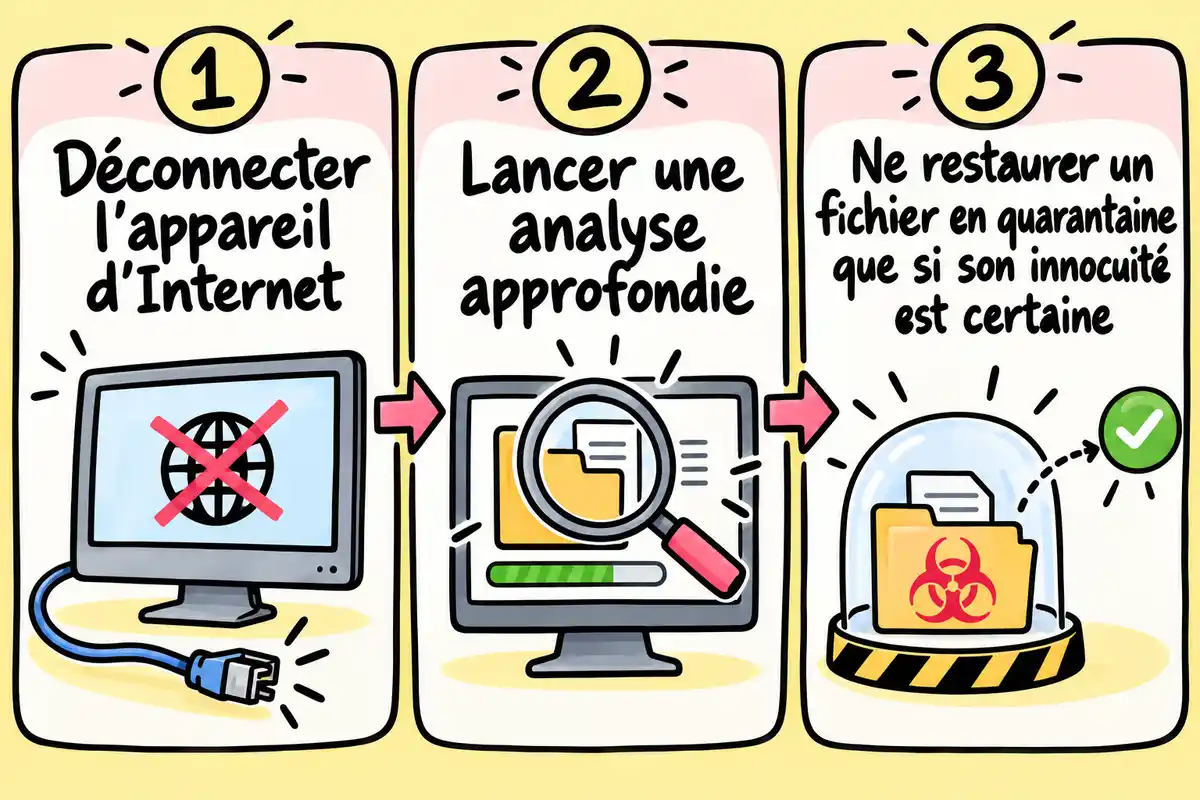
Suivez les étapes indiquées par l’outil de sécurité et évitez d’ouvrir un fichier signalé tant que vous ne savez pas s’il est sain. Si l’outil a isolé le fichier, laissez-le en quarantaine en cas de doute. Une fois l’analyse terminée, prenez connaissance du résultat et des actions proposées avant de reconnecter l’appareil ou de modifier les paramètres de protection. [1]
Pour choisir, vérifiez d’abord que la protection est active et à jour sur chaque appareil, puis comparez les fonctions utiles et les conditions de l’offre avant de payer pour des services supplémentaires. Gardez des analyses approfondies et des sauvegardes dans votre routine ; elles complètent l’antivirus sans supprimer tous les risques. [1]
Questions fréquentes
Faut-il installer un second antivirus sur un PC Windows ?
Pas nécessairement. L’extrait de comparatif reçu présente Microsoft Defender comme intégré à Windows 10 et 11, et Microsoft documente dans Sécurité Windows des fonctions de surveillance et d’analyse. Vérifiez que la protection est active et que les fonctions dont vous avez besoin sont disponibles avant d’envisager une autre offre. Ajouter un second antivirus n’est pas en soi la preuve d’une meilleure sécurité. [2]
Un VPN inclus dans une suite remplace-t-il l’antivirus ?
Non. Un VPN est un service supplémentaire que certaines offres payantes peuvent proposer ; il ne remplace pas l’analyse des fichiers ni la protection antivirus. Vérifiez aussi qu’il figure bien dans l’offre envisagée, car il n’est pas inclus dans toutes les suites. [1]
Que faire d’un fichier placé en quarantaine ?
Ne restaurez un fichier en quarantaine que si vous êtes certain qu’il n’est pas infecté. En cas de doute, évitez de l’ouvrir et suivez les indications de l’outil de sécurité. [1]
L’antivirus protège-t-il les fichiers contre toute perte ?
Non. Un antivirus peut contribuer à bloquer certaines modifications malveillantes, mais cela ne garantit ni l’absence d’attaque ni la récupération de tous les fichiers. Pour la récupération liée à OneDrive décrite par Microsoft, les fichiers concernés doivent avoir été sauvegardés dans ce service au préalable. [2]




C’est fou de penser que l’optimisation des performances est un bonus des antivirus modernes. Qui aurait cru qu’en plus de nous protéger, ils pourraient aussi faire tourner nos ordinateurs plus vite ? J’aimerais bien savoir quelle fonctionnalité fait le meilleur travail dans ce domaine.
C’est cool de voir qu’il existe des outils qui aident à optimiser les performances de nos appareils. J’imagine que ça doit changer notre perception des antivirus, qui étaient souvent perçus comme lents. Ça vous est déjà arrivé de remarquer une réelle amélioration après installation ?
La fonctionnalité de coffre-fort numérique est vraiment utile. Avec tous ces mots de passe à gérer, c’est un vrai casse-tête. Utilisez-vous un gestionnaire de mots de passe ? Ça pourrait vraiment simplifier la vie au quotidien.
Étonnant de voir que certains antivirus surveillent aussi le dark web. C’est comme avoir un agent secret pour nos données ! Ça fait réfléchir à l’importance de se protéger au-delà de notre appareil. Vous pensez que ça vaut le coup de s’abonner juste pour ça ?
J’ai récemment entendu parler de l’accès contrôlé aux dossiers. Ça a l’air pratique pour protéger nos fichiers sensibles des rançongiciels. Quelqu’un a-t-il déjà eu une bonne expérience avec cette fonction ? Ça vaut le coup de l’activer ?
L’accès contrôlé aux dossiers semble être une fonctionnalité super utile ! Ça doit vraiment aider à limiter les dégâts en cas d’attaque. J’aimerais bien savoir comment ça s’active, et si c’est un peu lourd à gérer au quotidien.
L’accès contrôlé aux dossiers a l’air intéressant, mais est-ce que ça ne bloque pas parfois des programmes légitimes ? J’imagine que ça doit être un peu ennuyeux de devoir vérifier chaque alerte.
C’est vrai que l’accès contrôlé aux dossiers est pratique, mais j’imagine qu’il faut bien le configurer pour éviter les faux positifs. Savez-vous si c’est compliqué de personnaliser ces réglages, ou c’est plutôt simple ?